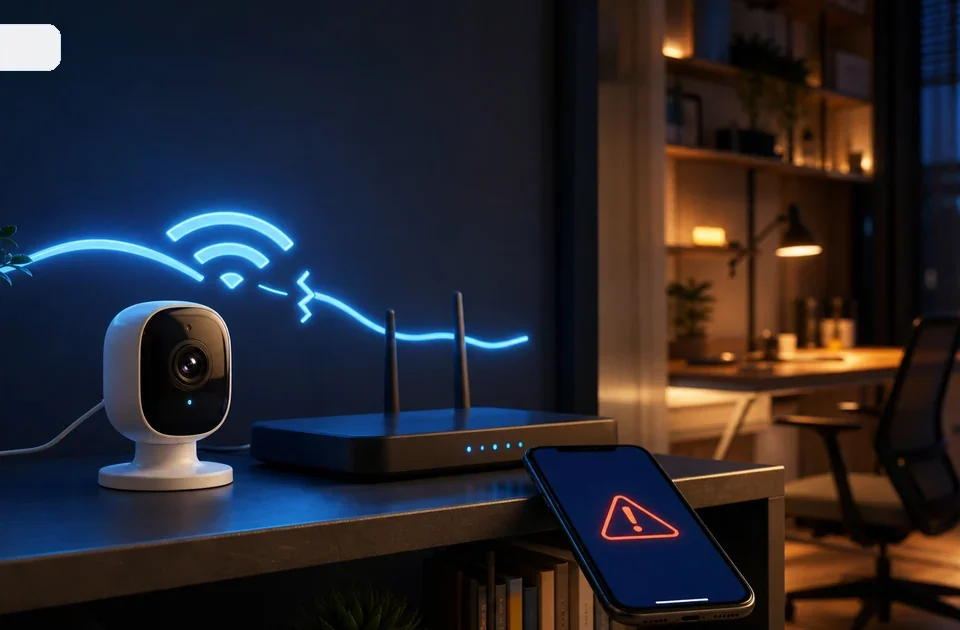


La maggior parte dei problemi con una telecamera Tapo, dalla prima configurazione a un ripristino dopo un malfunzionamento, si risolve seguendo pochi passaggi precisi. Questa guida copre entrambi i casi senza rimandare al supporto tecnico per operazioni di base.
Prima configurazione: cosa serve prima di iniziare
Prima di iniziare la configurazione di una telecamera Tapo, serve l’app Tapo installata sullo smartphone, un account TP-Link (gratuito, creabile direttamente dall’app), e la password della rete WiFi di casa a portata di mano. La telecamera va alimentata e posizionata temporaneamente vicino al router durante la prima configurazione, anche se verrà spostata nella posizione definitiva subito dopo.
Configurare la telecamera vicino al router, anche solo per i primi minuti, riduce il rischio di interruzioni durante l’abbinamento iniziale dovute a un segnale WiFi debole nella posizione finale non ancora testata.
Vale anche la pena verificare, prima di iniziare, che l’app Tapo sia aggiornata all’ultima versione disponibile sullo store: una versione datata dell’app può presentare incompatibilità con telecamere di generazione più recente o mancare di passaggi guidati aggiornati per il modello specifico appena acquistato.
Il codice QR e l’abbinamento con l’app
La configurazione standard prevede l’inquadratura di un codice QR generato dall’app con la telecamera stessa, un metodo che trasmette le credenziali WiFi alla telecamera tramite un segnale acustico o ottico, senza doverle digitare manualmente sul dispositivo. Questo passaggio richiede generalmente che la telecamera sia in modalità di attesa (spesso segnalata da un lampeggio specifico del LED), raggiunta tenendo premuto il pulsante di reset per alcuni secondi se non è già nello stato di fabbrica.
Se il codice QR non viene riconosciuto dopo alcuni tentativi, avvicinare lo schermo dello smartphone alla telecamera, aumentare la luminosità dello schermo, o pulire l’obiettivo della telecamera da eventuale pellicola protettiva ancora presente risolve la maggior parte dei casi.
Perché serve la rete WiFi a 2,4GHz
La maggior parte delle telecamere Tapo si connette solo alla banda WiFi a 2,4GHz, non alla banda a 5GHz più veloce ma con portata inferiore, spesso presente sullo stesso router con lo stesso nome di rete nei modelli più moderni con banda unificata. Se il router unifica automaticamente le due bande sotto lo stesso nome, la telecamera potrebbe tentare di connettersi alla banda sbagliata senza un modo semplice per distinguerle.
La soluzione più affidabile è accedere alle impostazioni del router e separare temporaneamente le due bande con nomi diversi, configurare la telecamera sulla rete a 2,4GHz esplicitamente identificata, e volendo riunificare le bande in un secondo momento una volta completata la configurazione iniziale.
Questa limitazione alla sola banda 2,4GHz non è un difetto del prodotto ma una scelta tecnica comune a molte telecamere WiFi economiche, perché questa banda offre una portata maggiore rispetto ai 5GHz, un vantaggio pratico per un dispositivo che deve mantenere una connessione stabile anche a distanza dal router.
Cosa fare se non si connette al WiFi
Se la telecamera non riesce a connettersi nonostante le credenziali corrette, verifica prima che la password WiFi inserita non contenga errori di battitura, un problema più comune di quanto sembri specialmente con password lunghe o con caratteri speciali. Verifica poi che il router non abbia un filtro MAC address attivo che blocca dispositivi non riconosciuti, una funzione di sicurezza presente su alcuni router che richiede l’aggiunta manuale del nuovo dispositivo alla lista consentita.
Se il problema persiste, un riavvio sia della telecamera (scollegandola dall’alimentazione per una decina di secondi) sia del router risolve spesso problemi di connessione temporanei legati a stati interni bloccati di uno dei due dispositivi.
Per una diagnosi più approfondita quando nessuna di queste soluzioni rapide funziona, la guida generale su telecamera offline: come risolvere copre cause aggiuntive comuni a più marche, non solo Tapo, incluse interferenze di rete e problemi legati al router stesso.
Come fare il reset ai valori di fabbrica
Il reset ai valori di fabbrica cancella tutte le impostazioni configurate, incluse le credenziali WiFi salvate, riportando la telecamera allo stato iniziale come appena tolta dalla confezione. Si effettua generalmente tenendo premuto un piccolo pulsante fisico, spesso incassato e raggiungibile con una graffetta, per un tempo specifico indicato nel manuale del modello, di solito tra 5 e 10 secondi, fino a un segnale acustico o luminoso di conferma.
Il reset è la soluzione da usare quando la telecamera non risponde più correttamente ai comandi dell’app, quando si vuole trasferire il dispositivo a un altro account, o quando altri tentativi di risoluzione dei problemi non hanno funzionato: dopo il reset serve ripetere l’intera procedura di prima configurazione.
Prima di procedere con un reset, conviene comunque provare un semplice riavvio (scollegando l’alimentazione per una decina di secondi) come primo tentativo meno drastico: molti malfunzionamenti temporanei si risolvono con un riavvio, senza dover perdere tutte le impostazioni salvate con un reset completo.
Cambiare rete WiFi su una telecamera già configurata
Se cambi router, provider internet, o semplicemente il nome della rete WiFi di casa, una telecamera già configurata smette di connettersi automaticamente alla nuova rete. Alcuni modelli Tapo più recenti permettono di aggiornare le credenziali WiFi direttamente dall’app senza reset, mentre i modelli meno recenti richiedono un reset completo seguito dalla riconfigurazione da zero.
Prima di procedere con un reset per questo motivo, verifica nell’app se è disponibile un’opzione specifica di “cambio rete” o “aggiorna WiFi” nelle impostazioni del dispositivo, che evita di dover ripetere l’intera configurazione se supportata dal modello.
Aggiornamento del firmware
L’app Tapo segnala generalmente quando è disponibile un aggiornamento firmware per la telecamera, un’operazione che corregge bug, migliora le prestazioni e talvolta introduce nuove funzioni. È consigliabile mantenere il firmware aggiornato, ma evitare di aggiornarlo durante periodi in cui la telecamera è l’unica copertura attiva di un punto critico della casa, per il rischio, seppur raro, che l’aggiornamento richieda un riavvio con alcuni minuti di interruzione del servizio.
Condividere l’accesso con altri familiari
L’app Tapo permette di condividere l’accesso a una telecamera con altri membri della famiglia, ognuno con il proprio account, senza dover condividere le credenziali di accesso principali. Questa funzione si trova generalmente nelle impostazioni del dispositivo, sotto una voce dedicata alla gestione degli utenti o alla condivisione, e richiede che anche il familiare invitato abbia l’app Tapo installata con un proprio account registrato.
Condividere l’accesso in questo modo, invece di far usare a più persone lo stesso account, permette di revocare il permesso a un singolo utente in futuro senza dover cambiare la password principale e senza interrompere l’accesso agli altri familiari che continuano a usare i propri account separati.
È anche possibile impostare permessi differenziati per ciascun utente condiviso, per esempio permettendo la sola visualizzazione in tempo reale a un familiare senza dargli accesso alla cronologia delle registrazioni salvate o alla possibilità di modificare le impostazioni del dispositivo, un livello di controllo utile per famiglie numerose con esigenze diverse.
Tabella riassuntiva dei problemi comuni
| Problema | Soluzione più comune |
|---|---|
| QR code non riconosciuto | Aumenta luminosità schermo, pulisci obiettivo |
| Non si connette al WiFi | Verifica banda 2,4GHz e password corretta |
| Telecamera non risponde ai comandi | Riavvio o reset ai valori di fabbrica |
| Cambiato router o rete WiFi | Cerca opzione “cambio rete” nell’app o reset |
| Router con bande unificate | Separa temporaneamente 2,4GHz e 5GHz |
Cosa fare in pratica
- Configura sempre la telecamera vicino al router la prima volta, anche se andrà installata altrove.
- Verifica di essere connesso alla banda WiFi a 2,4GHz durante la configurazione.
- Prima di un reset completo, cerca nell’app un’opzione di cambio rete se hai solo cambiato router.
- Tieni a portata di mano una graffetta per il pulsante di reset fisico, spesso incassato.
- Aggiorna il firmware quando segnalato, evitando i momenti in cui la telecamera è l’unica copertura attiva.

Tapo C425 2K a batteria
Come collegare una telecamera Tapo al WiFi
Per collegare una telecamera Tapo al WiFi conviene stare vicino al router durante la prima configurazione, usare la rete a 2,4 GHz quando il modello lo richiede e verificare che il telefono non passi automaticamente a una rete diversa. Se la telecamera lampeggia rosso o resta offline, non insistere a caso: reset, alimentazione stabile e rete corretta risolvono la maggior parte dei casi.
Questa pagina resta volutamente pratica: se invece devi scegliere quale modello comprare, parti dalla comparativa Tapo C210 vs C225 o dalla guida alle telecamere WiFi da interno.
Domande frequenti
Perché la mia telecamera Tapo non riconosce il codice QR?
Le cause più comuni sono la luminosità dello schermo troppo bassa o una pellicola protettiva ancora presente sull’obiettivo della telecamera. Prova ad aumentare la luminosità dello smartphone e a pulire l’obiettivo prima di ritentare la scansione.
Perché la telecamera Tapo non si connette alla mia rete WiFi?
La causa più frequente è che la telecamera richiede la banda a 2,4GHz, non i 5GHz. Se il tuo router unifica le due bande sotto lo stesso nome, prova a separarle temporaneamente nelle impostazioni del router per la configurazione.
Come faccio il reset di una telecamera Tapo?
Tieni premuto il pulsante fisico di reset, spesso incassato e raggiungibile con una graffetta, per circa 5-10 secondi fino a un segnale di conferma. Il reset cancella tutte le impostazioni salvate, incluse le credenziali WiFi.
Devo fare un reset se cambio router?
Non sempre: alcuni modelli Tapo più recenti permettono di aggiornare le credenziali WiFi direttamente dall’app. Verifica prima se è disponibile questa opzione nelle impostazioni del dispositivo prima di procedere con un reset completo.
È sicuro aggiornare il firmware della telecamera?
Generalmente sì, ed è consigliabile per correggere bug e migliorare le prestazioni. Evita di farlo nei momenti in cui la telecamera è l’unica copertura attiva su un punto critico, per il rischio di una breve interruzione durante il riavvio post-aggiornamento.
Per approfondire
Se il problema persiste dopo aver seguito questi passaggi, la guida telecamera offline: come risolvere tratta cause più generali di disconnessione valide per qualsiasi marca. Per la scelta della scheda di memoria corretta, vedi microSD per telecamere.