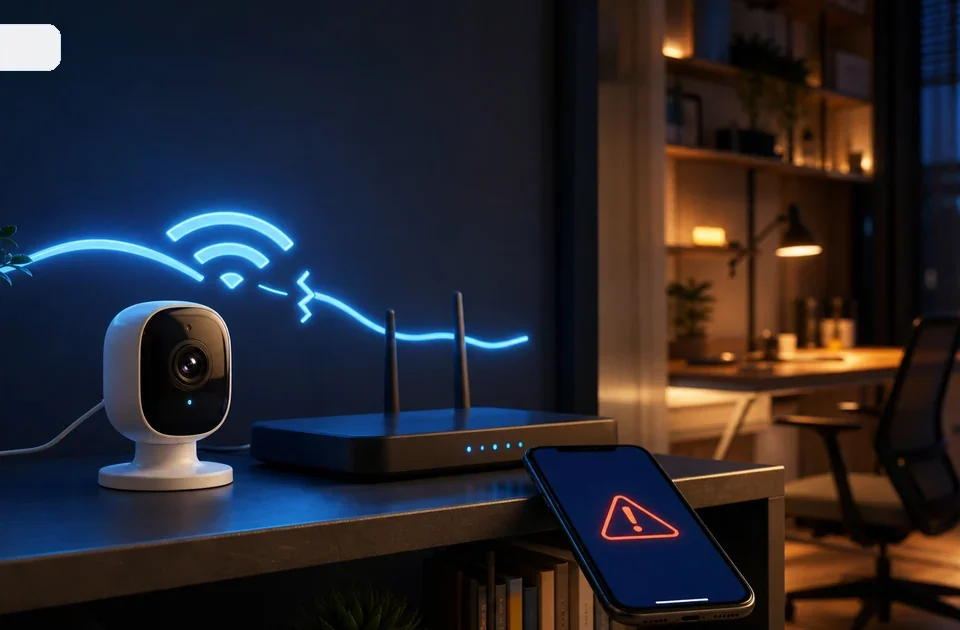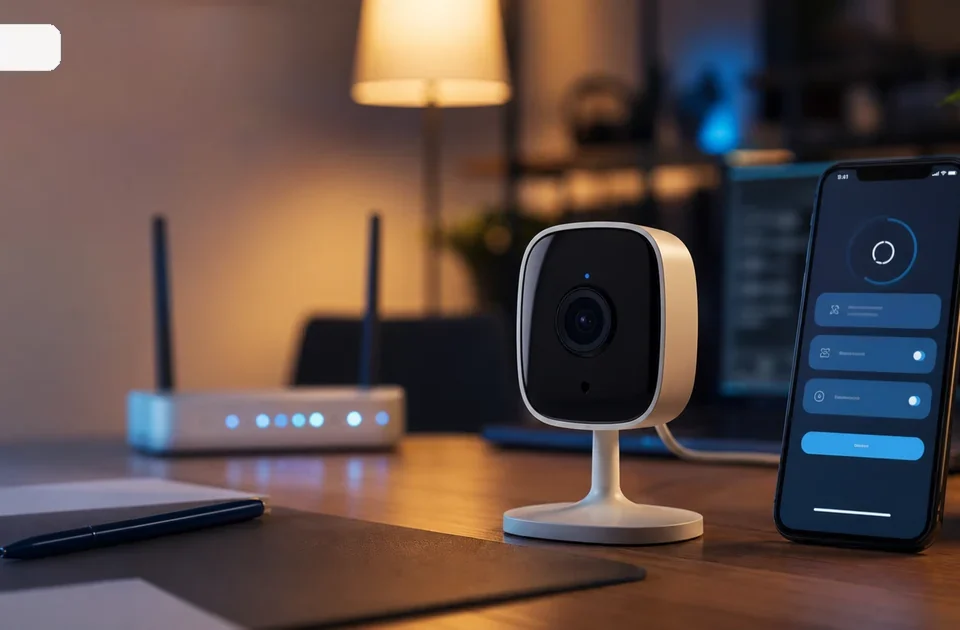

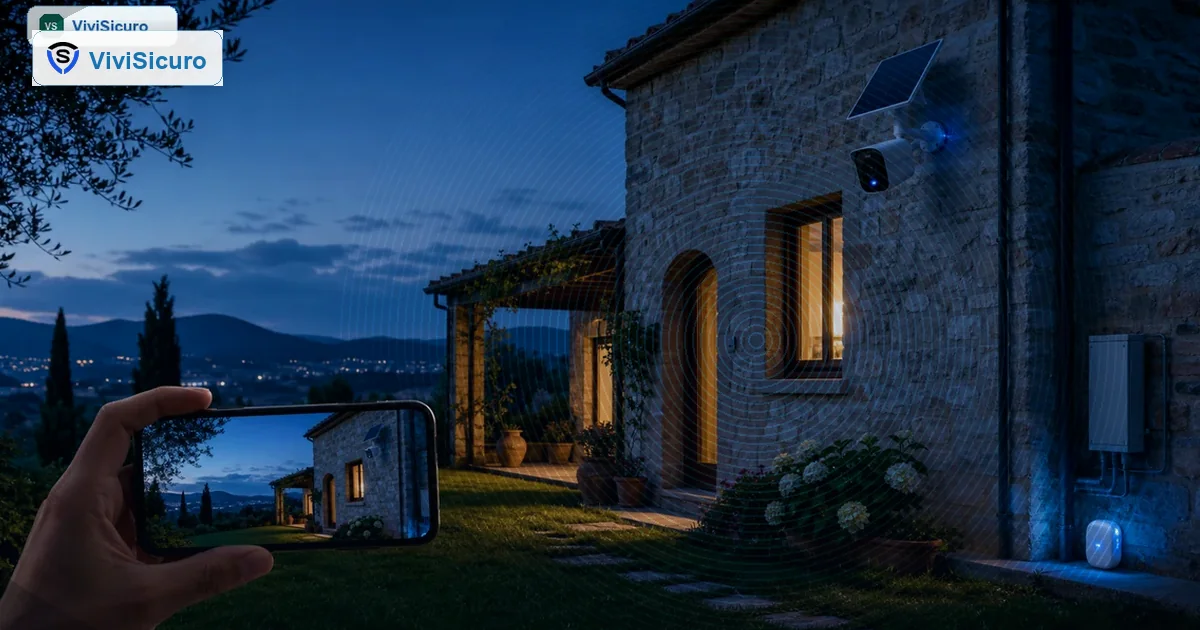
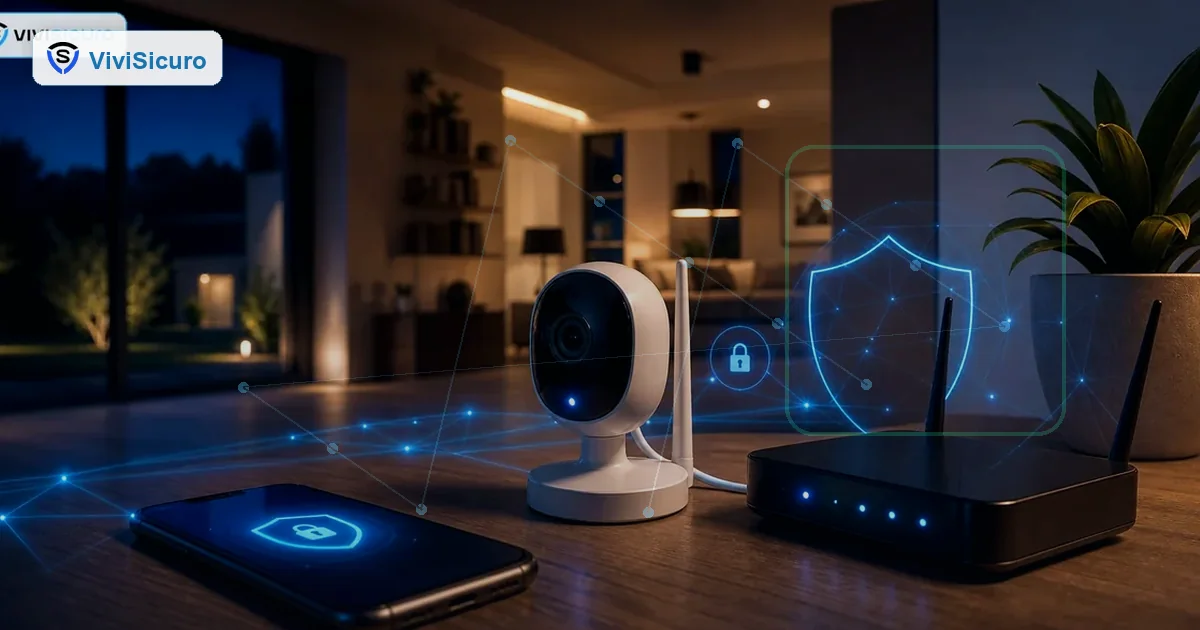
Una telecamera collegata al cellulare ti permette di vedere casa da remoto solo se rete, app, notifiche e archiviazione sono configurate correttamente fin dal primo avvio, in base al luogo da controllare.
Il punto non è solo “scaricare l’app” e inquadrare un QR code. Una telecamera funziona bene quando tre cose restano stabili insieme: connessione, alimentazione e regole di registrazione. Se una di queste manca, il risultato tipico è sempre lo stesso: vedi l’immagine quando sei in casa, ma appena esci il telefono non riceve notifiche, la diretta va a scatti o le registrazioni non si trovano.
Questa guida ti accompagna nella configurazione pratica: cosa controllare prima, cosa serve davvero, come collegare la telecamera passo passo, quali test fare e quando conviene scegliere una soluzione più robusta. È pensata per chi vuole proteggere ingresso, balcone, garage, cortile o seconda casa senza trasformare l’installazione in un progetto tecnico infinito.
Prima di iniziare
Prima di comprare o configurare una telecamera, decidi che problema deve risolvere. Sembra banale, ma cambia tutto: una telecamera da interno vicino al router ha esigenze molto diverse da una telecamera esterna su cancello, box auto o casa al mare senza WiFi stabile.
Le domande utili sono cinque:
- – vuoi solo vedere in diretta o anche recuperare le registrazioni?
- – la zona da controllare ha WiFi sufficiente?
- – c’è una presa elettrica vicina o serve batteria?
- – ti basta la registrazione su microSD o vuoi cloud/NVR?
- – vuoi notifiche solo per movimento generico o anche per persone, veicoli e animali?
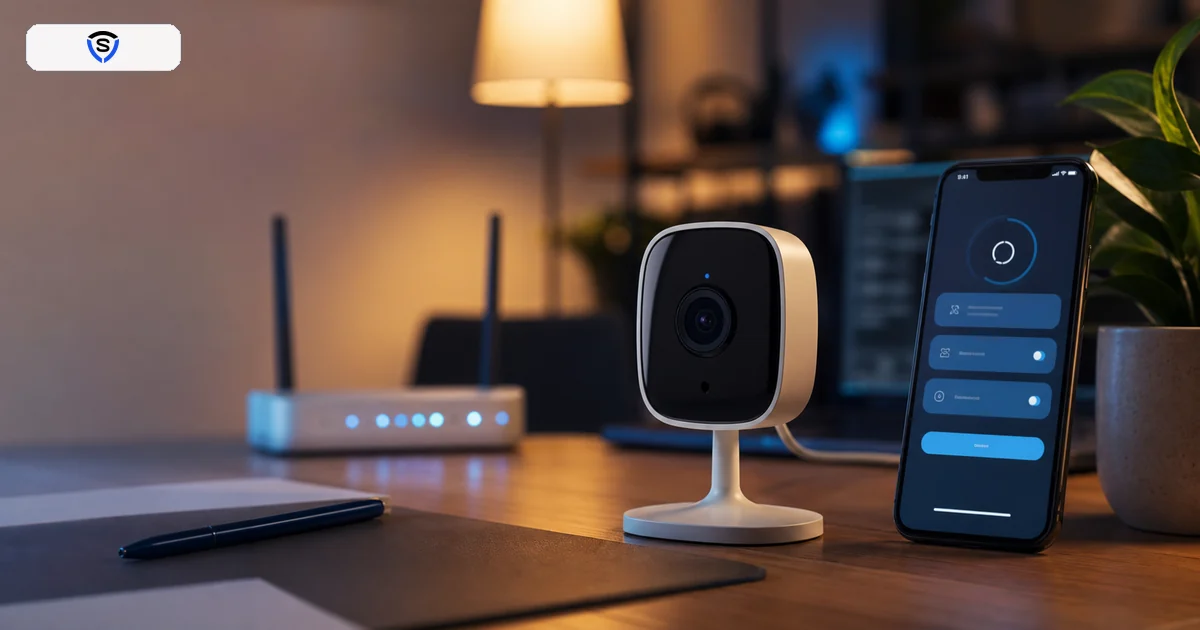
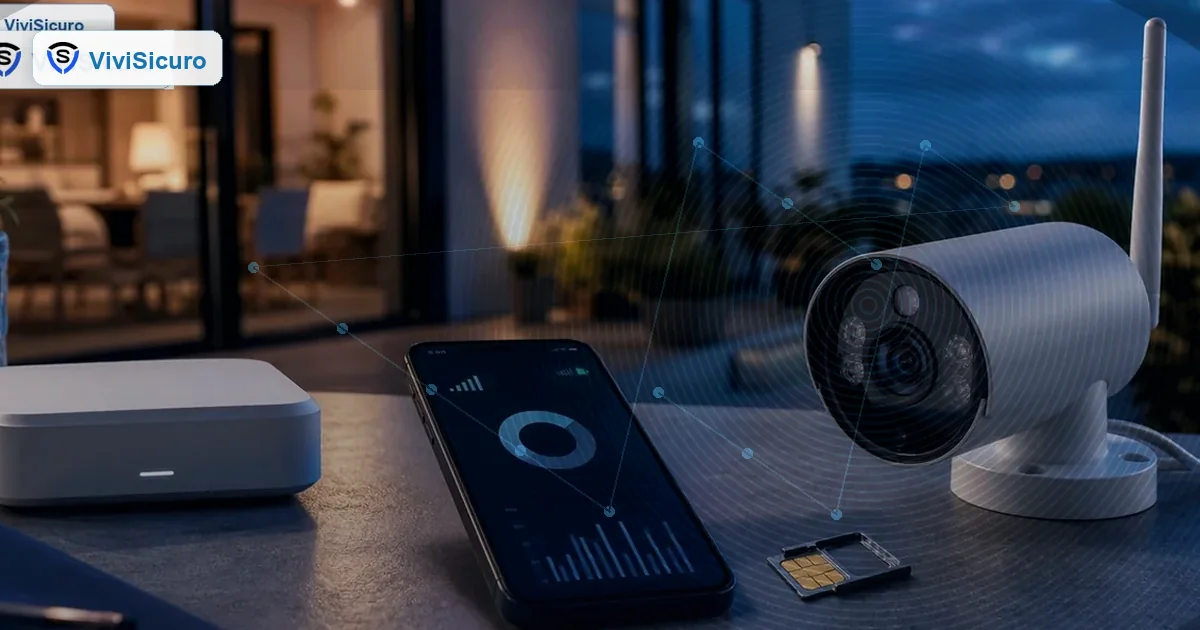
Una telecamera collegata al cellulare lavora quasi sempre così: si aggancia alla rete di casa, comunica con l’app del produttore e invia al telefono notifiche quando rileva un evento. Le immagini possono restare su microSD, cloud del produttore, base locale o registratore. Alcuni modelli funzionano anche con SIM 4G, utili dove non c’è linea fissa.
Il controllo da remoto non significa che il telefono si collega direttamente alla telecamera come un telecomando. Nella maggior parte dei casi l’app passa dai server del produttore per autenticare l’account, mostrare la diretta e sincronizzare avvisi e registrazioni. Per questo conta scegliere prodotti aggiornati, con app mantenuta e impostazioni privacy comprensibili.
Se stai ancora valutando il tipo di sistema, può esserti utile anche la guida alle telecamere di sicurezza senza abbonamento, soprattutto se non vuoi pagare un canone solo per rivedere gli eventi base.
Cosa ti serve
Per collegare una telecamera al cellulare ti servono pochi elementi, ma devono essere corretti. La maggior parte dei problemi nasce da dettagli ignorati nei primi dieci minuti.
Rete WiFi o connessione mobile
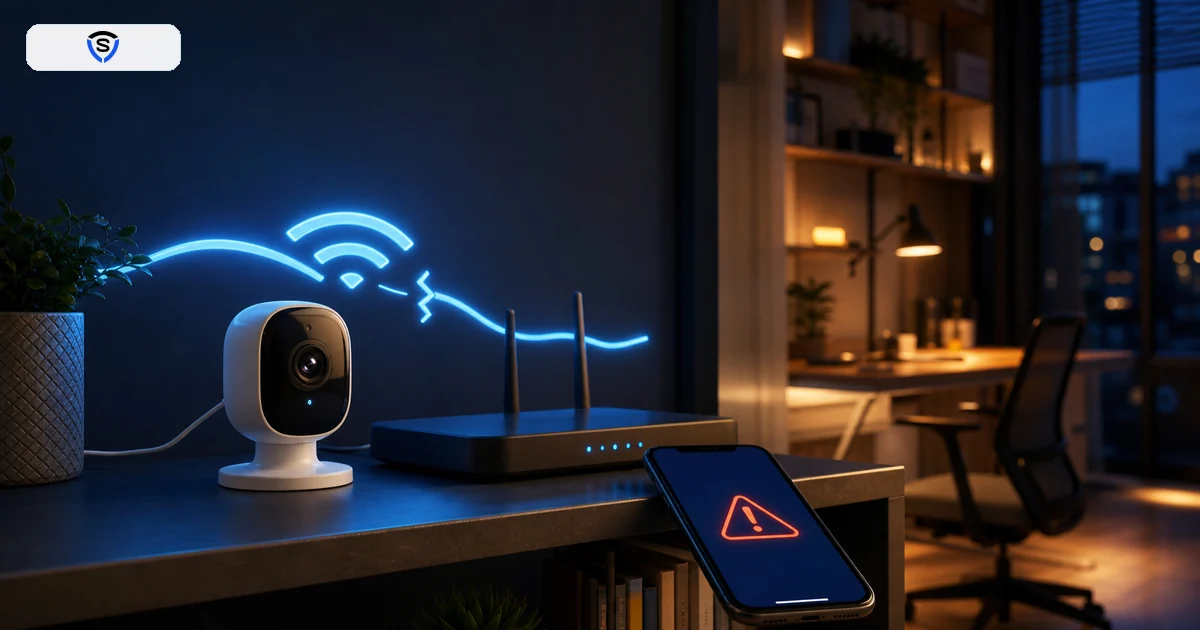
Se usi una telecamera WiFi, verifica che il segnale arrivi nel punto esatto di installazione. Non basta fare uno speed test in salotto: devi provarlo vicino alla porta, al terrazzo, al garage o al muro esterno dove monterai la camera. Un segnale debole può funzionare durante la configurazione e poi fallire quando la telecamera invia video in HD.
Molte telecamere economiche supportano solo WiFi 2,4 GHz, non 5 GHz. Il 2,4 GHz è più lento, ma attraversa meglio muri e solai. Se il router usa un nome unico per entrambe le bande, e la telecamera non si collega, prova a separare temporaneamente le reti o ad attivare una rete ospite a 2,4 GHz.
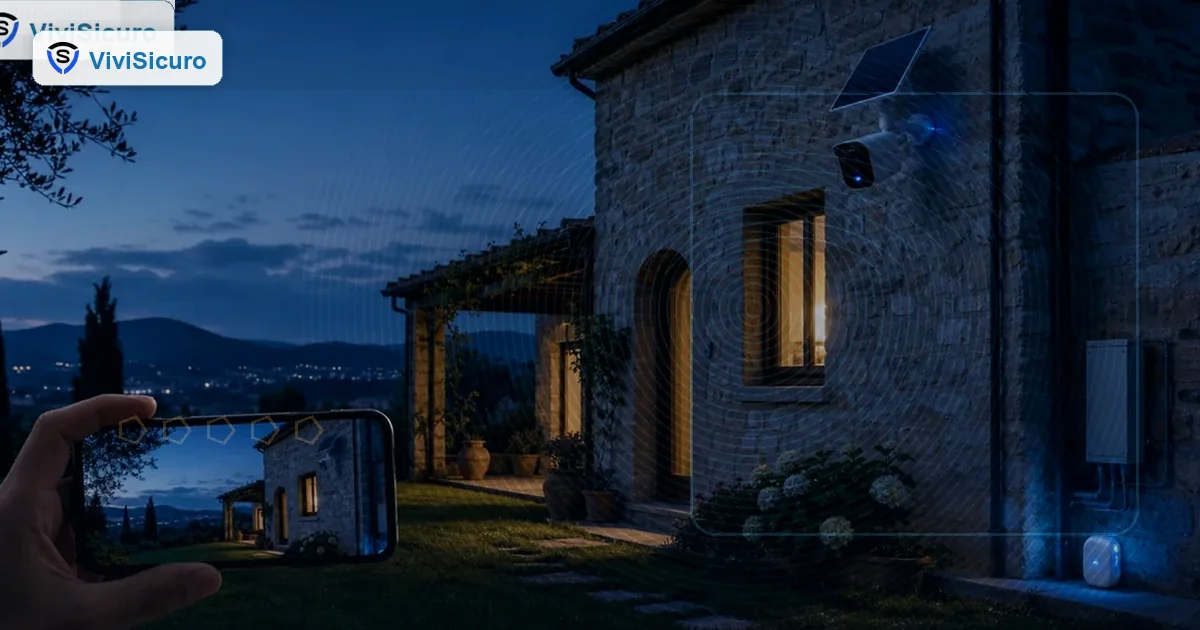
Se non hai WiFi, valuta una telecamera 4G con SIM dati. Ha costi diversi, perché richiede copertura mobile, piano dati e spesso una gestione più attenta della batteria, ma risolve scenari dove il WiFi non arriverà mai in modo affidabile. Per approfondire questa casistica, leggi la guida sulla telecamera 4G senza WiFi.
App, account e permessi
L’app serve per registrare la telecamera, configurare rete, aggiornamenti, notifiche e archivio. Usa solo l’app ufficiale indicata dal produttore, scaricata dallo store del telefono. Durante il primo avvio ti verrà chiesto di creare un account: usa una password unica e attiva l’autenticazione a due fattori se disponibile.
Concedi i permessi necessari, ma senza esagerare. Le notifiche push servono; la posizione può essere richiesta per semplificare alcune configurazioni WiFi o automazioni, ma non dovrebbe essere indispensabile per vedere la diretta. Se l’app chiede accessi poco chiari, fermati e controlla le impostazioni.
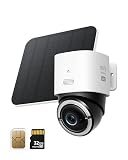
eufy 4G LTE S330 pan/tilt 4K
Per esterni ampi, seconda casa o zona senza WiFi stabile con pannello solare e rotazione.
Alimentazione e posizione
Una telecamera collegata al cellulare può essere alimentata a presa, batteria o pannello solare. La presa è la soluzione più stabile per registrazione frequente o continua. La batteria è comoda dove non vuoi passare cavi, ma va dimensionata in base a passaggi, notifiche e qualità video. Il solare aiuta all’esterno, ma non fa miracoli in zone sempre in ombra.
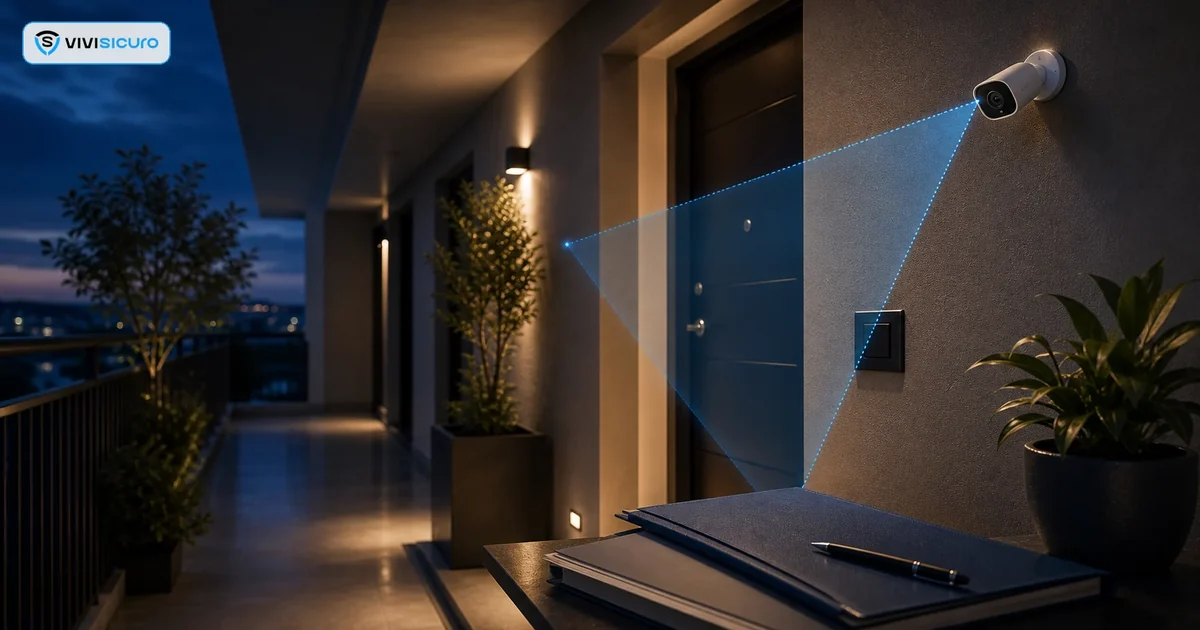
Scegli una posizione alta abbastanza da evitare manomissioni facili, ma non così alta da riprendere solo teste e cappucci. Per ingresso e porta-finestra spesso funziona meglio un’inquadratura laterale, capace di vedere viso, mani e movimento verso l’accesso.
Archiviazione
L’archiviazione decide cosa puoi recuperare dopo un evento. La microSD costa poco e non richiede canone, ma può essere sottratta se la telecamera viene rubata. Il cloud è più comodo e protegge il video anche se la camera sparisce, però può richiedere abbonamento. Un sistema con base locale o NVR è più adatto quando vuoi coprire più punti della casa con registrazioni ordinate.
Per una normale abitazione, la scelta pratica è questa: microSD per uso leggero, cloud per notifiche importanti e seconde case, NVR o base locale se vuoi più telecamere e controllo serio della videosorveglianza.
Procedura passo passo
Segui questi passaggi prima sul tavolo, poi nel punto definitivo di installazione. Configurare tutto già sul muro è il modo più rapido per perdere tempo se qualcosa non va.
1. Carica o alimenta la telecamera
Se è a batteria, caricala completamente prima della prima configurazione. Se è a presa, usa alimentatore e cavo originali o compatibili per amperaggio. Una telecamera sottodimensionata può accendersi, ma riavviarsi quando attiva infrarossi, sirena o streaming ad alta qualità.
2. Installa l’app ufficiale
Cerca l’app del produttore nello store, installala e crea l’account. Non usare app con nomi simili trovate tramite link casuali. Quando possibile, imposta subito verifica in due passaggi, email di recupero e password diversa da quella del WiFi.
3. Metti il telefono sulla rete giusta
Durante la configurazione, collega il telefono alla stessa rete WiFi che userà la telecamera. Se il modello supporta solo 2,4 GHz, assicurati che anche il telefono sia temporaneamente su quella banda. Disattiva VPN o DNS filtranti se l’app non riesce a completare l’associazione.
4. Aggiungi il dispositivo nell’app
Apri “aggiungi dispositivo”, scegli il modello corretto e segui la procedura. Di solito l’app mostra un QR code da far leggere alla telecamera oppure chiede di scansionare il QR code stampato sul corpo del prodotto. Tieni la lente pulita e mantieni il telefono a 15-25 centimetri: troppo vicino spesso non mette a fuoco.
5. Inserisci la password WiFi
Scrivi la password con attenzione, rispettando maiuscole, simboli e spazi. Se il router ha caratteri molto particolari nella password e la telecamera continua a fallire, crea una rete ospite con password forte ma più semplice. Non lasciare mai una rete senza password solo per “farla collegare”.
6. Aggiorna firmware e app
Appena la telecamera appare online, controlla gli aggiornamenti firmware. È una delle operazioni più trascurate e più importanti: corregge bug, migliora stabilità e chiude vulnerabilità. Fai l’aggiornamento con alimentazione stabile e senza spegnere il router.
7. Imposta notifiche e zone di rilevamento
Attiva notifiche push e scegli quando vuoi riceverle. Se l’app consente zone di movimento, escludi strada, marciapiede, alberi, tende e porzioni dove passano auto o persone non rilevanti. Per esterno, preferisci rilevamento persone o veicoli se disponibile: riduce falsi allarmi e rende il sistema più vivibile.
8. Scegli dove salvare le registrazioni
Inserisci una microSD adatta alla videosorveglianza, attiva il cloud se ti serve, oppure collega la telecamera alla base prevista dal produttore. Poi decidi se registrare solo eventi o in continuo. La registrazione continua consuma più memoria, energia e banda; per molte case bastano eventi ben configurati.
9. Monta la telecamera nel punto definitivo
Solo dopo aver verificato diretta, notifiche e registrazione, monta la telecamera. Controlla che il campo visivo non riprenda aree non necessarie come finestre dei vicini, spazi pubblici estesi o zone private altrui. Per un quadro più ampio sulle priorità domestiche, puoi partire anche dalla guida alla sicurezza casa.
Test e controlli
Una configurazione non è finita quando la telecamera risulta “online”. È finita quando supera prove realistiche.
Fai questi test:
- – esci dal WiFi di casa e apri la diretta usando rete mobile;
- – cammina davanti alla telecamera e verifica quanto tempo impiega la notifica;
- – controlla se l’evento viene salvato e se riesci a rivederlo;
- – prova la visione notturna con luci spente;
- – verifica audio, sirena o conversazione bidirezionale se presenti;
- – riavvia il router e controlla se la telecamera torna online da sola;
- – controlla lo stato batteria dopo 24-48 ore di uso reale.
Il test più importante è quello fuori casa. Molti utenti configurano tutto dal divano e scoprono il problema solo in vacanza: l’app funziona in WiFi, ma non da remoto. Disattiva il WiFi del telefono, usa la rete mobile e verifica diretta, notifiche e archivio. Se non funziona, il problema può essere account, permessi app, server del produttore, router o copertura nel punto di installazione.
Per le notifiche, non puntare alla massima sensibilità a tutti i costi. Una telecamera che avvisa trenta volte al giorno viene silenziata dopo una settimana. Meglio tre notifiche buone che cinquanta inutili.
Errori comuni
Il primo errore è installare la telecamera troppo lontano dal router. Una tacca di WiFi non basta per video stabile, soprattutto all’esterno, dietro muri spessi o serramenti metallici. Se il segnale è debole, sposta il router, usa un access point serio o cambia tecnologia.
Il secondo errore è confondere “senza abbonamento” con “senza limiti”. Una telecamera senza canone può registrare su microSD, ma magari non offre anteprime intelligenti, storico cloud o notifiche avanzate. Va benissimo se sai cosa stai scegliendo; diventa una delusione se ti aspetti servizi cloud gratuiti per sempre.
Il terzo errore è ignorare la privacy. In casa puoi riprendere i tuoi spazi, ma all’esterno devi limitare l’inquadratura a ciò che serve per proteggere accessi e pertinenze. Evita di puntare la camera verso appartamenti, giardini altrui o aree pubbliche non necessarie. Anche senza entrare nel legalese, la regola pratica è semplice: riprendi il minimo utile.
Il quarto errore è lasciare password deboli. Cambia la password dell’account, aggiorna il firmware e proteggi il WiFi. Una telecamera collegata al cellulare è pur sempre un dispositivo connesso: se la rete di casa è fragile, anche la videosorveglianza lo diventa.
Il quinto errore è montarla senza pensare alla manutenzione. Se serve una scala ogni volta che devi ricaricare, cambiare microSD o resettare la camera, dopo qualche mese smetterai di gestirla bene. Una posizione leggermente meno scenografica ma raggiungibile può essere più efficace.
Quando passare a una soluzione superiore
La telecamera singola è perfetta per iniziare: ingresso, porta, garage, balcone, stanza dei bambini, animali domestici, seconda casa con rischio limitato. Ma non sempre basta.
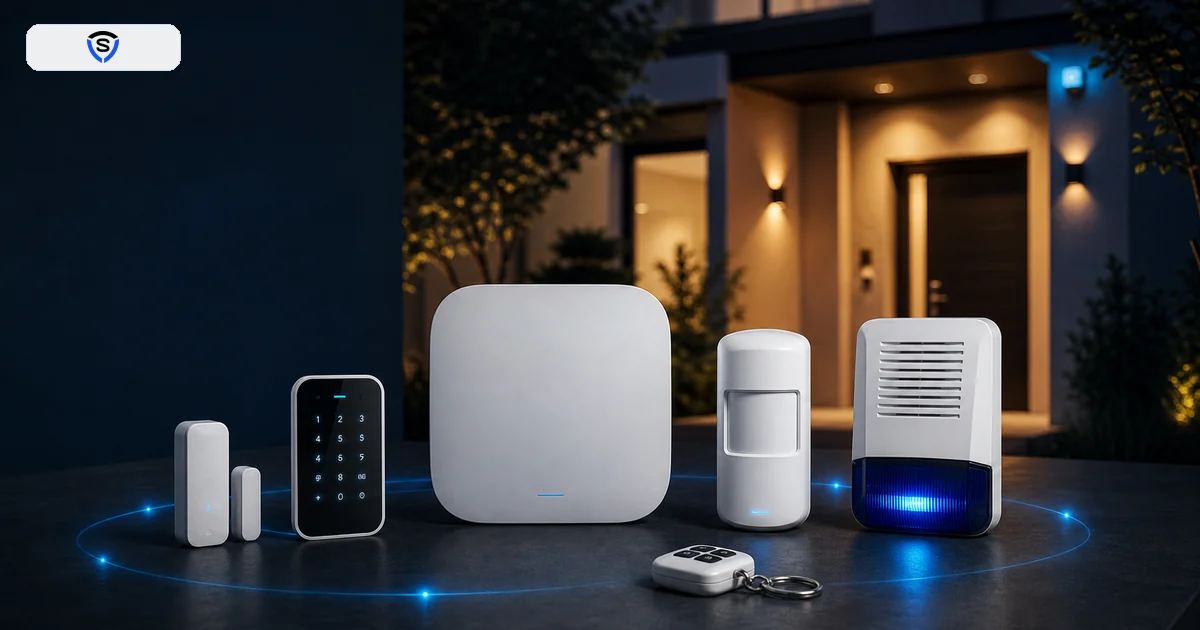
Passa a una soluzione superiore quando vuoi coprire più lati della casa, registrare in modo continuo, integrare sirena e sensori, gestire accessi diversi in famiglia o ridurre il rischio che un ladro possa semplicemente portarsi via la telecamera. In questi casi ha senso ragionare per sistema: più telecamere, base locale, NVR, alimentazione stabile, eventuale allarme e regole chiare di notifica.
Per una villetta, per esempio, una sola telecamera sulla porta principale lascia scoperti retro, garage e finestre laterali. Per un appartamento, invece, può bastare una camera sull’ingresso insieme a buone serrature e sensori porta. Il livello giusto dipende dal rischio reale, non dal numero di funzioni stampate sulla scatola.
La soluzione 4G diventa interessante quando manca il WiFi o quando la connessione di casa non è affidabile: cantina, box staccato, terreno, casa vacanze, cantiere, cancello distante. Qui il costo non è solo la telecamera: devi mettere in conto SIM, dati, batteria e copertura dell’operatore nel punto esatto.
Se invece vuoi evitare abbonamenti ma mantenere un archivio decente, cerca modelli con microSD affidabile, base locale o registrazione su rete domestica. Se vuoi massima comodità, il cloud resta pratico, ma va valutato nel costo annuale, non solo nel prezzo iniziale.
FAQ
Quanto costa davvero?
Una telecamera collegata al cellulare può costare da poche decine di euro a oltre 200 euro. Il prezzo reale però include anche microSD, eventuale staffa, alimentatore, pannello solare, SIM dati o abbonamento cloud. Per una soluzione domestica semplice, il costo iniziale è spesso contenuto; per esterno, 4G o batteria di lunga durata sale rapidamente.
Serve un abbonamento?
Non sempre. Molte telecamere funzionano senza abbonamento per diretta, notifiche base e registrazione su microSD. L’abbonamento serve di solito per cloud, storico più lungo, anteprime avanzate o riconoscimenti intelligenti. Prima di acquistare, controlla quali funzioni restano attive senza canone.
Funziona anche senza Internet?
Dipende dal modello. Senza Internet puoi talvolta registrare localmente su microSD o NVR, ma non ricevi notifiche sul cellulare fuori casa e non vedi la diretta da remoto. Se manca la linea fissa, serve una telecamera 4G o un router con SIM.
Quale soluzione conviene per appartamento o villetta?
In appartamento spesso conviene partire da ingresso, pianerottolo privato se consentito, porta-finestra o balcone. In villetta serve ragionare per perimetro: cancello, ingresso, retro, garage e punti ciechi. Una telecamera singola può bastare per controllare un accesso, ma non sostituisce una strategia completa.
Quando evitare questa scelta?
Evita una telecamera collegata al cellulare se non hai rete stabile, non puoi rispettare la privacy degli spazi vicini, non vuoi gestire aggiornamenti e password, oppure ti serve una protezione anti-intrusione vera con sirena, sensori e intervento. In quel caso la telecamera resta utile, ma deve essere parte di un sistema più ampio.